
Пошаговая инструкция по запуску сканирований в VMS Panel v2
Важно: перед созданием сканирования сначала выберите нужный тенант Panel. От этого зависит, с каким сервером вы будете работать и какие сканирования увидите в списке.
Шаг 1. Войдите в Panel
• Для авторизации сотрудникам первой линии в VMS Panel необходимо в Веб-интерфейсе системы IPAM (см. инструкцию по использованию системы IPAM) выбрать ресурс VMS_PANEL_V2 и нажать кнопку «Подключиться». После этого будет скачан сессионный RDP-файл (его можно сохранить для дальнейшего использования без захода на Веб-интерфейс системы IPAM). При запуске сессионного RDP-файла необходимо пройти личную доменную аутентификацию и ввести второй фактор, после чего панель откроется.

Шаг 2. Выберите тенант
• В правом верхнем углу, рядом с аватаром пользователя, найдите список всех тенантов.
• Откройте список.
• Выберите нужный тенант для работы.

Шаг 3. Перейдите в раздел «Сканирования»
• В левом меню откройте раздел «Сканирования».
• Именно здесь создаются и запускаются новые сканирования.

Шаг 4. Нажмите «Новое сканирование»
• Нажмите кнопку «Новое сканирование».
• Сделать это можно на главной странице или в разделе «Сканирования».

Шаг 5. Выберите тип сканирования
Выберите нужный тип:
• Сетевое сканирование (далее EVM) — для анализа инфраструктуры.
• Анализ поверхности атаки (далее EASM (бывш. OSINT)) — для сбора данных из публичных источников.
• Веб-сканирование (далее AVM\DAST) — для анализа веб-приложений.

Шаг 6. Заполните параметры сканирования
Общие
- Укажите название сканирования.
- Укажите цель сканирования (что делать если цель не создана): IP, подсеть или домен.
- Выберите сервер сканирования.
- Выберите используемый DT для сохранения результатов.
- При необходимости включите автозапуск.
- Если нужно регулярное выполнение — укажите расписание.
- При необходимости включите уведомления.
Уникальные
- Для EVM при необходимости задайте RPS (также можно задать UDP сканирование с соответствующими настройками при получении такой информации от коллег).
- Для EASM укажите EASM Product ID (также только при получении соответствующей информации укажите параметры EASM Dirsearch и/или EASM Git Exposure Check).
- Для AVM\DAST укажите используемый сервер DAST



Если цель сканирования ещё не создана
1. Перейдите в раздел «Цели» в левом меню.
2. Нажмите «Новая цель».
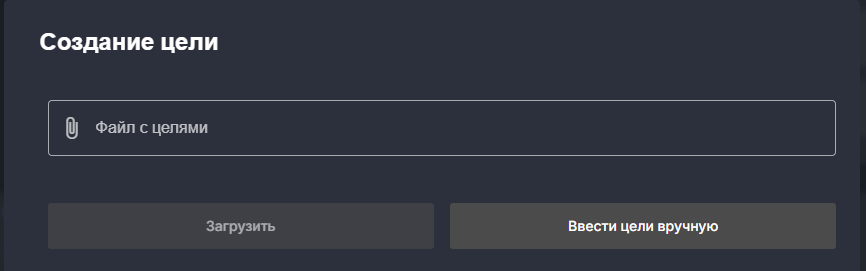
3. Выберите способ добавления: вручную или из файла.
4. При ручном вводе укажите IP, домены или подсети; при необходимости добавьте порты.
5. При загрузке из файла используйте .txt-файл, где каждая строка — отдельная цель.
6. Нажмите «Создать цель». После этого цель можно использовать при настройке сканирования.


Шаг 7. Проверьте настройки
• На следующем экране проверьте, что все параметры заполнены корректно.
• Убедитесь, что система не показывает ошибок конфигурации.
• Если всё заполнено правильно, можно переходить к созданию или запуску.

Шаг 8. Создайте или запустите сканирование
• Если включён автозапуск — нажмите «Запустить сканирование».
• Если автозапуск выключен — нажмите «Создать сканирование».

Краткая схема
|
Войти в Panel → выбрать тенант → открыть «Сканирования» → нажать «Новое сканирование» → выбрать тип → заполнить параметры → проверить настройки → создать или запустить сканирование |
После создания сканирования с ним можно работать по разным сценариям:
- запустить новый скан,
- временно приостановить уже созданный,
- полностью остановить текущий запуск.
Ниже приведены отдельные сценарии, чтобы было проще быстро выбрать нужное действие и не путать паузу с полной остановкой.
Практические сценарии работы со сканированиями
Сценарий 1. Создание и запуск нового сканирования (подробно описан выше)
- Войдите в Panel и выберите нужный тенант.
- Перейдите в раздел «Сканирования».
- Нажмите «Новое сканирование».
- Выберите тип сканирования: EVM, EASM или AVM/DAST.
- Заполните общие поля: название сканирования, цель, сервер сканирования, используемый DT.
- Заполните поля, которые зависят от типа сканирования.
- При необходимости включите автозапуск, задайте расписание и включите уведомления.
- Проверьте настройки на итоговом экране.
- Нажмите «Запустить сканирование» или «Создать сканирование».
Если цель ещё не создана, сначала создайте её в разделе «Цели», а затем вернитесь к настройке сканирования.
Если в процессе работы изменился скоуп сканирования, отредактируйте цель: обновите IP-адреса, домены, подсети или порты, а затем используйте обновлённую цель в нужном сканировании.
Как понимать действия с уже созданными сканированиями
- Запуск — запускает сканирование или возобновляет его после паузы.
- Пауза — временно останавливает выполнение. После этого сканирование можно продолжить с того же места работы.
- Остановка (прерывание) — полностью завершает текущий запуск. Это не пауза. Сканирование при запуске начнётся с самого начала.
Сценарий 2. Работа с существующим сканированием: запуск, пауза и возобновление
- Перейдите в раздел «Сканирования».
- Найдите в списке нужное уже созданное сканирование.
- Чтобы запустить сканирование, нажмите кнопку запуска.
- Если нужно временно остановить выполнение, нажмите кнопку паузы.
- Чтобы продолжить работу после паузы, снова нажмите кнопку запуска.
Важно: используйте паузу, если хотите временно остановить сканирование и потом продолжить его без полного завершения текущего запуска.



Сценарий 3. Полная остановка сканирования
- Найдите или откройте нужное запущенное сканирование (чтобы открыть, надо просто на него нажать).
- На странице сканирования нажмите кнопку с тремя точками либо нажмите на кнопку стоп в запущенном сканировании.
- Выберите пункт «Прервать сканирование».
- Подтвердите действие, когда система запросит подтверждение.
Важно: прерывание полностью завершает текущий запуск. Это не пауза. Чтобы выполнить сканирование снова, его нужно будет запустить заново.



Как заполнять разные типы сканирований
|
Тип сканирования |
Что заполняется |
Особенности |
|
EVM |
Название сканирования, цель, сервер сканирования, используемый DT, автозапуск, расписание, RPS, уведомления |
Используется для анализа инфраструктуры. Дополнительно можно настроить модули сканирования, например порты и сервисы, шаблоны, уязвимости, UDP. |
|
EASM (бывш.OSINT) |
Название сканирования, цель, сервер сканирования, используемый DT, автозапуск, расписание, EASM Product ID, уведомления. |
Используется для анализа внешней поверхности атаки и данных из открытых источников. Отличается наличием поля EASM Product ID и набора модулей EASM. |
|
DAST |
Название сканирования, цель, сервер сканирования, используемый DT, автозапуск, расписание, используемый сервер DAST, уведомления. |
Используется для веб-сканирования. В настройках указывается сервер DAST; полей RPS и EASM Product ID здесь нет. |
Общие поля и отличия
• EVM — инфраструктурное сканирование; есть поле RPS и настройки модулей сетевого сканирования.
• EASM — анализ внешней поверхности атаки; есть поле EASM Product ID и модули EASM.
• AVM\DAST — веб-сканирование; используется отдельный сервер DAST.